
DebugShare

iPhone / iPad · iOS 26.4+

Сделали скриншот.Баг-репорт начат.

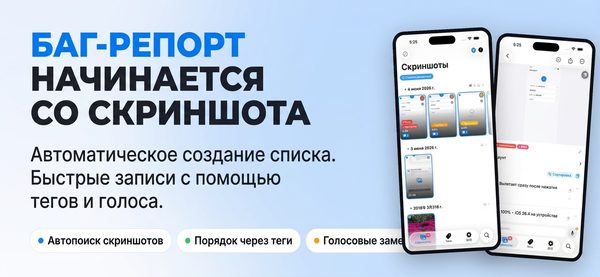
Ваши скриншоты автоматически собираются в список. Добавьте шаги воспроизведения текстом или голосом и отправьте команде одним файлом Markdown или ZIP.

Отсканируйте на iPhone

DebugShare

Когда пригодится

Возможности

  1. 01

    Скриншоты уже в списке

    Новые скриншоты находятся сами и показываются сеткой или лентой. Отмечайте исправленные как решённые, чтобы видеть только открытые баги.

  2. 02

    Текстовые и голосовые заметки

    Записывайте шаги воспроизведения текстом или голосом. Встряхните устройство, чтобы открыть последний скриншот.

  3. 03

    Автотеги по OCR

    Текст на каждом скриншоте распознаётся через OCR и превращается в теги. Фильтруйте по тегу, ключевому слову или приоритету (Premium).

  4. 04

    Экспорт в Markdown и ZIP

    Собирайте скриншоты и заметки в Markdown или ZIP и отправляйте через AirDrop, почту, Slack и другие каналы (Premium).

  5. 05

    Синхронизация через iCloud Drive

    Синхронизируйте данные между устройствами и открывайте отчёты с любого из них (Premium).

  6. 06

    Работает с Командами

    Автоматизируйте оформление баг-репортов с помощью Команд Apple (Shortcuts).

Подробнее

01

Скриншоты выстраиваются сами

Новые скриншоты обнаруживаются и показываются сеткой или лентой. Потяните вниз в любом режиме, чтобы обновить список из Фото.

  • Сетка или лента
  • Потяните вниз, чтобы обновить из Фото
  • Долгое нажатие открывает меню быстрых действий
02

Заметки текстом или голосом

Записывайте шаги воспроизведения и пометки текстом или голосом. Встряхните устройство, чтобы сразу открыть последний скриншот (Shake to Share). Голосовые заметки бесплатны до 3 раз в день.

  • Текстовые и голосовые заметки
  • Встряхните, чтобы открыть последний скриншот
  • Безлимитные голосовые заметки — в Premium
03

Теги по OCR и фильтры

Текст внутри скриншота распознаётся через OCR и автоматически превращается в теги. Поиск идёт по тексту заметок, тексту OCR и названиям тегов, а фильтровать можно по тегу, ключевому слову или приоритету.

  • Автотеги по OCR (Premium)
  • Поиск по заметкам, тексту OCR и тегам
  • Управление тегами
04

Экспорт в Markdown или ZIP

Соберите скриншоты и заметки в Markdown (.md) или в ZIP-архив с изображениями и заметками. Передайте команде через AirDrop, почту, Slack и другие каналы.

  • Markdown (.md)
  • ZIP-архив (изображения + заметки)
  • Для экспорта нужен Premium
05

Отметка «решено» и виджет

Значок печати на панели инструментов помечает скриншот как решённый, а в списке можно показывать или скрывать решённые. Виджет показывает число открытых багов.

  • Отметка «решено»
  • Показ и скрытие решённых
  • Число открытых багов в виджете

Как это работает

  1. 1

    Сделайте скриншот

    Сделайте скриншот как обычно. Он появится в списке при открытии приложения. Если нет — потяните список вниз, чтобы обновить.

  2. 2

    Добавьте заметки и теги

    Откройте скриншот из списка и запишите шаги воспроизведения текстом или голосом. Можно также добавить теги и приоритет.

  3. 3

    Найдите и отметьте решённым

    Найдите нужный скриншот через поиск или фильтры. Когда баг исправлен, отметьте его решённым на панели инструментов.

  4. 4

    Экспортируйте и делитесь

    Экспортируйте в Markdown или ZIP и делитесь через AirDrop, почту, Slack и другие каналы (Premium).

Экраны

Список скриншотов и экран заметки

Частые вопросы

Для кого это приложение?

Для iOS- и мобильных разработчиков, QA-инженеров и тестировщиков, а также для команд, которые хотят тратить меньше времени на баг-репорты.

Оно бесплатное?

Приложение можно скачать бесплатно. Автотеги по OCR, экспорт в Markdown / ZIP, синхронизация через iCloud Drive и безлимитные голосовые заметки — функции Premium, которые покупаются в приложении.

Это подписка?

Нет. Premium — разовая покупка в приложении. Подписки нет.

Сколько голосовых заметок бесплатно?

До 3 в день. В Premium их количество не ограничено.

Какие форматы экспорта есть?

Markdown (.md) и ZIP-архивы с изображениями и заметками.

Можно ли пользоваться на нескольких устройствах?

Синхронизация через iCloud Drive (функция Premium) работает на всех ваших устройствах.

Отправляются ли мои данные разработчику?

Нет. Персональные данные не собираются и не передаются разработчику или на сторонние серверы. Они хранятся на вашем устройстве или в вашем собственном iCloud, если вы используете синхронизацию.

Какая версия ОС нужна?

iOS 26.4 или новее на iPhone и iPad.

Записывайте следующий баг в момент съёмки.

Загрузите в App Store
DebugShareЗагрузить